PS为何是板绘创作者的首选工具?
在数字绘画领域,Adobe Photoshop(简称PS)始终占据重要地位。作为一款功能强大的图形设计软件,其对色彩的精准控制、丰富的笔刷库以及灵活的图层管理功能,使其成为板绘创作者的核心工具。无论是新手入门还是画师,掌握PS的基础操作都是提升创作效率的关键。

界面初始化:从新建文档开始
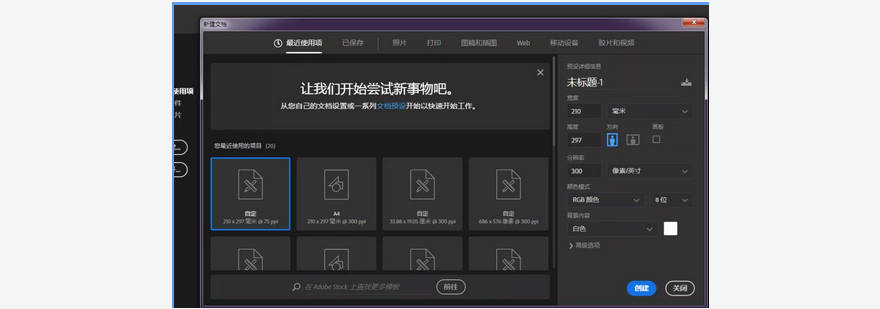
首次打开PS时,复杂的界面可能会让新手感到困惑。其实从创建新文档开始,就能逐步熟悉基础设置。启动软件后,点击顶部菜单栏的「文件」-「新建」,或直接按快捷键「Ctrl+N」,进入文档设置界面。
在「新建文档」窗口中,「预设」可选择常用的「打印」或「Web」类型。若目标是打印作品,建议选择「A4」尺寸,方向根据创作需求选择「横向」或「纵向」;若用于屏幕展示(如社交媒体),则推荐「1920×1080像素」的常见分辨率。分辨率设置需注意:72dpi适用于屏幕显示,300dpi则是打印的标准,数值越高画面越清晰,但文件体积也会增大。颜色模式默认选择「RGB」,这是屏幕显示的标准色彩模式,能呈现更丰富的颜色过渡。确认所有参数后点击「创建」,即可进入空白画板界面。
笔刷与颜色:创作的基础工具
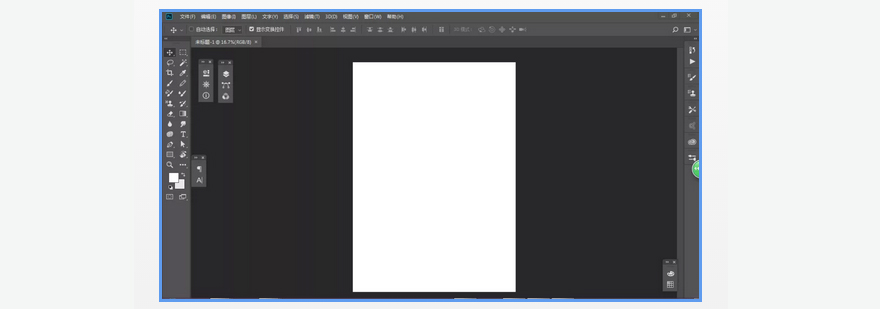
绘画过程中,笔刷和颜色的选择直接影响作品的质感。PS提供了数百种预设笔刷,涵盖铅笔、马克笔、水彩等多种类型。调用笔刷工具时,按快捷键「B」可快速切换到画笔工具,此时界面左侧的工具面板会显示当前选中的笔刷。
调整笔刷大小时,无需通过菜单操作,只需按「[」键缩小笔刷、「]」键放大笔刷,操作直观高效。若需调整笔刷的硬度或透明度,可在顶部属性栏中找到「硬度」滑块(0%-)和「不透明度」滑块(10%-),前者控制笔触边缘的锐利程度,后者决定颜色的深浅。此外,PS还支持自定义笔刷——通过扫描实物纹理或绘制特殊形状,可将其保存为新笔刷,满足个性化创作需求。
颜色选择方面,按快捷键「F6」可快速调出「颜色面板」。面板中左侧为色相条,右侧为颜色选取区域,拖动滑块或点击色块即可选择目标颜色。若需要精准控制RGB数值,可点击面板右上角的菜单图标,切换至「HSB」或「Lab」模式输入具体数值。对于常用颜色,建议使用「色板」功能(按「F7」调出),将常用色保存为自定义色板,避免重复调整。
图层管理:灵活修改的关键
图层是PS的核心功能之一,理解并熟练使用图层能大幅提升创作灵活性。简单来说,每个图层相当于一张独立的画纸,绘制内容仅存在于当前图层,不会影响其他图层。按快捷键「F7」调出「图层面板」,点击底部的「创建新图层」按钮(或按「Ctrl+Shift+N」)即可新建图层。
若绘制过程中出现错误,无需擦除整幅画面,只需隐藏或删除当前图层即可。此外,图层还支持「合并」「编组」「蒙版」等高级操作:合并图层(「Ctrl+E」)可将多个图层内容整合,节省文件空间;图层编组(「Ctrl+G」)能将相关图层归类,便于管理;图层蒙版(点击面板底部的「添加图层蒙版」按钮)可通过黑白画笔控制图层的显示与隐藏,实现渐变融合等效果。
需要注意的是,图层数量不宜过多,否则会影响软件运行速度。建议定期合并已完成的图层组,并为每个图层命名(如「线稿层」「上色层」「阴影层」),提升操作效率。
文件保存:作品的最终呈现
完成绘画后,正确保存文件是确保作品可编辑性和展示效果的关键。PS支持多种文件格式,常用的有PSD、JPG和PNG三种。
若需保留图层信息以便后续修改,应选择PSD格式(按「Ctrl+S」保存)。PSD是PS的专用格式,能完整保存图层、蒙版、通道等所有编辑信息,是创作过程中的首选保存格式。
若需要分享或展示作品,可保存为JPG格式(按「Ctrl+Shift+S」另存为)。JPG是压缩格式,文件体积小,适合网络传输,但会损失部分画质(可通过调整「品质」滑块控制压缩程度)。若作品包含透明背景(如图标、插画),则推荐PNG格式,其支持透明通道,且为无损压缩,能完美保留画面细节。

总结来说,掌握PS的基础操作是板绘创作的步。从界面设置到图层管理,从笔刷调整到文件保存,每一个环节都需要反复练习。随着熟练度的提升,你会逐渐发现PS的更多隐藏功能(如动作录制、滤镜库),进一步释放创作潜力。无论是新手还是进阶者,PS始终是陪伴你成长的高效工具。